Kustīgu bilžu veidošana jeb GIF
Posted: 31 Mar 2016 10:01
Labāk izvēlēties bildes, kas cita no citas maz atšķiras, lai pāreja būtu gludāka.
Kā veidot vairāku bilžu ekrānšāviņu sēriju ar VLC pleijeri: http://dabasdati.lv/forums/viewtopic.php?f=21&t=2385
Apskatīsim 3 tīmekļa lapas, kur veidot GIF.
1. Ja mums ir maksimums 10 bildes, lietojam Picasion. http://picasion.com/upload-pictures/#
+ Reģistrēties nav nepieciešams.
+ GIF attēls nav obligāti jāsaglabā savā datorā vai uz kāda ārēja servera.

 Izvēlamies bildes Browse lodziņos. Lai pievienotu papildus bildi, nospiež Add one more picture.
Izvēlamies klipa izmēru Size. Normāls izmērs ir 300px, izvēloties Advanced, var iestatīt maksimums 450px.
Izvēlamies bilžu nomaiņas ātrumu Speed. Jo lēnāk nomainās bilde, jo patīkamāk citiem skatīties!
Beigās nospiežam Create animation. Gaidam procesa beigas.
Ja rezultāts mūs apmierina nokopējam tiešo saiti Direct link (iezīmējam un spiežam taustiņus CTRL+C):

Saglabāt animāciju uz sava datora nav obligāti.
Forumā sava komentāra tekstā izvēlamies attēla ielikšanu img un kvadrātiekavu vidū ievietojam saglabāto adresi ar taustiņiem CTRL+V.

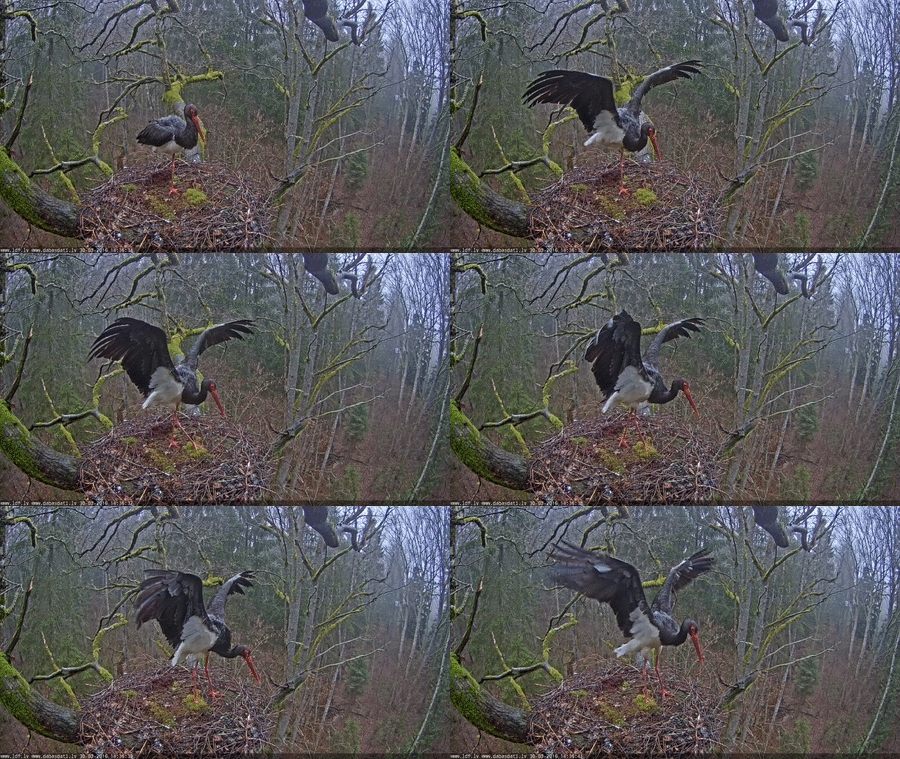
Rezultātā man sanāca šāds GIF attēls ar izmēru 450px, ātrums Slow (lēns):
Kā veidot vairāku bilžu ekrānšāviņu sēriju ar VLC pleijeri: http://dabasdati.lv/forums/viewtopic.php?f=21&t=2385
Apskatīsim 3 tīmekļa lapas, kur veidot GIF.
1. Ja mums ir maksimums 10 bildes, lietojam Picasion. http://picasion.com/upload-pictures/#
+ Reģistrēties nav nepieciešams.
+ GIF attēls nav obligāti jāsaglabā savā datorā vai uz kāda ārēja servera.
Izvēlamies bildes Browse lodziņos. Lai pievienotu papildus bildi, nospiež Add one more picture. Izvēlamies klipa izmēru Size. Normāls izmērs ir 300px, izvēloties Advanced, var iestatīt maksimums 450px. Izvēlamies bilžu nomaiņas ātrumu Speed. Jo lēnāk nomainās bilde, jo patīkamāk citiem skatīties! Beigās nospiežam Create animation. Gaidam procesa beigas.Ja rezultāts mūs apmierina nokopējam tiešo saiti Direct link (iezīmējam un spiežam taustiņus CTRL+C):
Saglabāt animāciju uz sava datora nav obligāti.
Forumā sava komentāra tekstā izvēlamies attēla ielikšanu img un kvadrātiekavu vidū ievietojam saglabāto adresi ar taustiņiem CTRL+V.Rezultātā man sanāca šāds GIF attēls ar izmēru 450px, ātrums Slow (lēns):

 )
)


 :
:

